目录导读
-
常见TG登录问题诊断

- 错误代码解析与应对
- 验证码收不到怎么办?
- “Flood Wait”提示的紧急处理
-
网络连接与设置排查
- 科学上网工具的正确配置
- 系统代理与防火墙设置
- 切换网络环境尝试(Wi-Fi/移动数据)
-
账户安全与设备限制
- 账户被封禁的申诉流程
- 多设备登录冲突解决
- 清除缓存与数据残留问题
-
应用本身与系统兼容性
- 更新Telegram至最新版本
- 系统时间、时区与语言设置校准
- 重装应用与使用官方客户端建议
-
进阶技巧与官方渠道
- 使用备用登录方式(二维码/通行密钥)
- 联系官方支持的有效方法
- 访问纸飞机下载官网获取正版资源
常见TG登录问题诊断
登录Telegram(俗称“纸飞机”)时遇到障碍,首先需要准确识别问题类型,常见的错误提示是解决问题的第一步。
错误代码解析与应对:
- 406错误:通常意味着你的手机号被判定为无效或不受支持,请检查国家代码是否正确(中国为+86),或尝试通过纸飞机下载官网了解最新可用的注册方式。
- 400/401错误:往往是验证码错误或会话过期,不要频繁请求验证码,等待几分钟后再试。
- 420 Flood Wait:系统检测到异常频繁的请求(如短时间内多次尝试登录)。唯一的解决办法是等待提示的时间结束,通常是几分钟到几小时,切勿使用第三方工具强行破解,可能导致账户被永久封禁。
验证码收不到怎么办? 这是最常见的问题之一,确保手机信号良好,并无拦截短信的设置,如果长时间未收到,可以:
- 点击“未收到验证码?”尝试通过电话语音获取。
- 检查是否误将验证码短信归类为垃圾短信。
- 确认你的手机运营商没有屏蔽海外短信,如果问题持续,可以访问纸飞机下载官网查看是否有相关的地区性解决方案。
网络连接与设置排查
由于网络环境限制,稳定的连接是登录Telegram的前提。
科学上网工具的正确配置: 确保你的代理或VPN连接稳定,且IP地址没有被Telegram拉黑,部分劣质代理的IP可能被大量滥用,导致无法登录,尝试切换不同的节点或协议(如尝试Clash的规则模式或全局模式)。
系统代理与防火墙设置: 在电脑端,检查系统代理设置是否与你的科学上网工具配置冲突,临时关闭防火墙或安全软件(如Windows Defender、360等)进行测试,看是否是其阻止了Telegram的网络连接。
账户安全与设备限制
你的账户状态或设备残留信息也可能导致登录失败。
账户被封禁的申诉流程: 如果因疑似违规操作(如群发垃圾信息、滥用API)导致账户被封,你会收到相关提示,可以通过Telegram官方的申诉渠道(@SpamBot)进行解封申请,按照机器人指引如实填写信息。
多设备登录冲突解决: Telegram支持多设备在线,但如果你在太多设备上活跃,或在旧设备上留有活跃会话,有时会引发冲突,可以尝试在已知能登录的设备上(如电脑版),进入“设置 > 隐私与安全 > 活跃会话”,强制退出所有其他未知或可疑会话,然后再在新设备上尝试登录。
应用本身与系统兼容性
客户端的问题也不容忽视。
更新Telegram至最新版本: 旧版本应用可能存在Bug或与新安全协议不兼容,务必通过官方应用商店或可靠的纸飞机下载官网下载最新版应用,切勿安装来路不明的修改版或破解版。
系统时间、时区与语言设置校准: 手机或电脑的系统时间、时区不准确,会严重影响需要严格时间同步的登录验证过程,请确保设备已设置为“自动设置日期和时间”和“自动设置时区”。
进阶技巧与官方渠道
如果以上方法均无效,可以尝试更深入的解决方案。
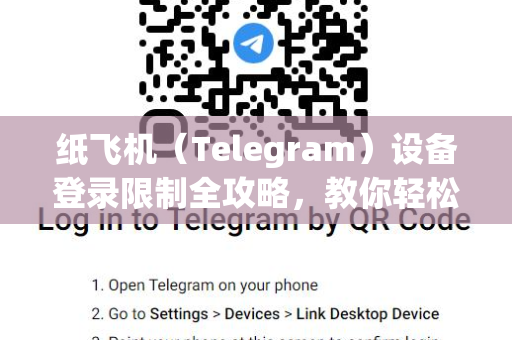
使用备用登录方式: 在已知可登录的设备上,尝试生成二维码或设置通行密钥,在新设备上扫描或使用密钥登录,有时可以绕过短信验证码的问题。
联系官方支持的有效方法: 通过Twitter(X)联系 @Telegram 或 @SmokeSupport(英文),或发送邮件至 recovery@telegram.org 描述你的问题,请清晰说明你的手机号、问题现象、已尝试的步骤,并附上相关截图,以提高获得回复的效率。
总结与提醒: 解决TG登录失败的问题,需要像医生诊断一样,从现象(错误代码)出发,逐层排查网络、账户、设备、应用等各个环节,保持耐心,按照科学的步骤操作,绝大多数问题都能得到解决,在此过程中,请始终通过官方渠道或可信的纸飞机下载官网获取应用与信息,以确保账户安全,避免陷入钓鱼陷阱或安装恶意软件,数字世界的顺畅通行,始于对细节的重视和对正确方法的坚持。