目录导读
- 引言:为何必须管理你的登录设备?
- 第一部分:主流操作系统登录设备查看方法
- Windows 系统
- macOS 系统
- iOS 与 iPadOS 系统
- Android 系统
- 第二部分:关键应用与社交平台登录设备管理
- 微信与QQ
- 支付宝与淘宝
- 谷歌账户 (Google)
- 苹果账户 (Apple ID)
- 微博、抖音等主流应用
- 第三部分:高级安全措施与最佳实践
- 启用双重认证(两步验证)
- 定期检查与及时退出
- 密码管理器的使用
- 警惕钓鱼网站与欺诈信息
- 常见问题解答(FAQ)
- 将安全掌握在自己手中
引言:为何必须管理你的登录设备?
在数字身份与资产高度集中的今天,我们的手机、电脑、平板不仅是工具,更是通往个人隐私、社交关系、金融账户乃至工作资料的大门,一次不经意的设备丢失、一次在公共电脑上的登录忘记退出,或是账户密码意外泄露,都可能导致严重的后果——隐私曝光、财产损失甚至声誉受损。
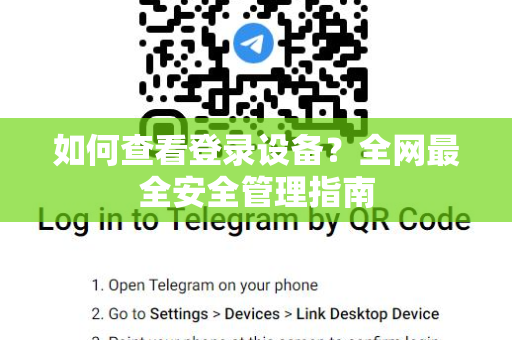
定期查看并管理登录设备,已成为每个数字公民必备的安全素养,它就像定期检查家门锁具一样重要,能让你清晰地知道“谁”在“何处”访问着你的账户,并能第一时间将可疑设备“拒之门外”,本文将为你提供一份跨平台、跨应用的详尽指南,助你全面掌控自己的数字安全。
第一部分:主流操作系统登录设备查看方法
Windows 系统: 微软账户是连接Windows设备的核心,查看方式:
- 在任意浏览器访问
account.microsoft.com并登录。 - 点击顶部导航栏的“安全性”。
- 在“安全基础知识”区域,找到“查看我的活动”或“查看所有设备”。
- 页面会列出所有近期登录过你账户的设备详情,包括设备名称、类型、地理位置(大概)及最后活动时间,对于不认识的设备,可以直接点击“注销”或“移除设备”。
macOS 系统: 苹果生态的安全性依赖于Apple ID的统一管理。
- 在Mac上,进入“系统设置”(或“系统偏好设置”)。
- 点击顶部的你的Apple ID名称。
- 在左侧栏选择“密码与安全性”。
- 在右侧找到“您使用 Apple ID 登录的设备”列表,这里会显示所有关联的设备(Mac、iPhone、iPad等),点击任一设备可查看详细信息,并可选择“从账户中移除”。
iOS 与 iPadOS 系统: 查看路径与macOS类似,但更便捷。
- 打开“设置”应用,点击顶部的姓名/头像。
- 向下滑动,你将看到一个列出你所有Apple设备的区域,点击任一设备,可以查看其型号、系统版本、序列号,并可以操作“移除此设备”。
Android 系统: 由于安卓生态碎片化,主要依赖谷歌账户管理。
- 在设备上进入“设置” > “Google” > “管理你的Google账户”。
- 切换到“安全性”标签页。
- 向下找到“您的设备”或“管理所有设备”,这里列出了所有登录过你谷歌账户的设备,你可以查看活动详情并远程退出。
第二部分:关键应用与社交平台登录设备管理
微信与QQ:
- 微信:打开微信,进入【我】>【设置】>【帐号与安全】>【登录设备管理】,这里会显示最近登录过的所有设备名称,可以手动清理不再使用的设备。
- QQ:在手机QQ中,点击头像 >【设置】>【帐号安全】>【登录设备管理】,可查看近期登录记录,并对陌生设备进行“下线”操作。
支付宝与淘宝:
- 支付宝:路径为【我的】>【设置】(右上角齿轮图标)>【账号与安全】>【安全中心】>【设备管理】,这里是守护你资金安全的关键,务必定期查看。
- 淘宝:在APP内,进入【我的淘宝】>【设置】(齿轮图标)>【账号与安全】>【安全中心】>【设备管理】。
谷歌账户 (Google): 这是查看登录活动最详细的平台之一。
- 访问
myaccount.google.com并登录。 - 在左侧选择“安全性”。
- 找到“您使用的设备”和“安全事件”部分,点击“管理所有设备”,你可以看到每台设备的详细活动时间线、IP地址(大概位置)和使用的应用,可疑活动可以立即“退出”。
苹果账户 (Apple ID): 除了在设备上查看,网页端更全面。
- 访问
appleid.apple.com并登录。 - 在“设备”部分,可以查看所有关联设备,在“安全性”部分,可以查看账户的登录和修改历史记录。
微博、抖音等主流应用: 路径高度相似,通常在【我】>【设置】>【账号与安全】或【隐私与安全】中,找到“登录设备管理”、“账号保护”或“最近登录记录”等选项,养成习惯,在新应用注册后,第一时间找到这个安全设置入口。
第三部分:高级安全措施与最佳实践
仅仅查看是不够的,必须配合主动防御。
- 启用双重认证(2FA):这是最重要的一步,为所有支持的服务(如Apple ID、Google、微信、支付宝等)开启双重认证,登录时,除了密码,还需通过手机验证码、认证APP或安全密钥确认,安全性大幅提升,通过 纸飞机官网 等渠道获取的安全资讯,也时常强调2FA的重要性。
- 定期检查与及时退出:建议每月固定一天为“数字安全日”,例行检查所有重要账户的登录设备列表,在网吧、酒店或他人设备上登录后,务必在使用完毕后立即退出账户,并最好在个人设备的安全页面中将其移除。
- 使用密码管理器:为每个网站和应用生成唯一、复杂的高强度密码,并由密码管理器保管,这样即使某个网站数据泄露,也不会危及你的其他账户,推荐使用Bitwarden、1Password等知名管理器。
- 警惕钓鱼与欺诈:永远不要点击不明链接输入账号密码,注意核对网站域名真伪,对于任何索要验证码、密码的“官方”电话或短信,保持高度警惕,应主动通过官方APP内的客服渠道核实。
常见问题解答(FAQ)
Q1: 发现陌生设备登录了我的账户,第一步应该做什么? A: 立即在可信的设备上(如你自己的手机)修改该账户的密码,并确保新密码足够强大且未在其他地方使用过,在所有登录设备列表中,将该陌生设备强制下线/登出。
Q2: 如何区分“当前设备”和“历史设备”? A: 在设备管理列表中,“当前设备”通常指保持登录状态、可直接访问账户的设备。“历史设备”或“已退出设备”则是过去曾登录过、但目前已不处于活跃登录状态的记录,安全管理的重点是“当前设备”。
Q3: 移除了陌生设备,对方会被立刻踢下线吗? A: 是的,通常移除或退出操作会立即使该设备的登录会话失效,对方需要重新输入密码(甚至双重认证)才能再次登录。
Q4: 双重认证的验证码应用(如Google Authenticator)和短信验证,哪个更安全? A: 验证码应用(或硬件安全密钥)更安全,因为短信验证码可能通过SIM卡劫持(SIM Swap)攻击被截获,验证码应用基于时间或事件生成一次性代码,不与手机网络直接关联,安全性更高,更多关于高级安全设置的讨论,可以参考一些专业安全社区的分享,例如在 纸飞机官网 上常有的技术交流。
Q5: 为什么有些设备名称显示为乱码或不认识? A: 这可能是由于设备自定义名称未被正确识别,或是通过某些浏览器或第三方客户端登录导致的,关键要结合登录时间和大概地理位置判断,如果时间在你睡觉时,或地理位置在从未去过的地方,那就是明确的危险信号。
将安全掌握在自己手中
数字世界的安全没有一劳永逸的解决方案,它是一场持续的、需要主动参与的实践。查看登录设备,正是这场实践中最基础、也最有效的一个环节,它赋予了你对自己数字疆域的“上帝视角”和管控能力。
花一点时间,按照本文的指引,对你所有的核心账户进行一次彻底的安全巡检,开启双重认证,清理陈旧设备,更新为强密码,养成良好的安全习惯,就如同为你的数字生活筑起一道坚固的防火墙,安全的第一责任人,永远是你自己,主动管理,防患于未然,才能让你在享受数字便利的同时,高枕无忧。